
Outlook 2010 64 bit jako domyślny program pocztowy dla MAPI
Ostatnio pojawił się problem w programie Subiekt GT gdy podczas próby wysłania pliku przy wykorzystaniu programu zewnętrznego system twierdzi że nie ma domyślnie ustawionego klienta pocztowego. Związane jest to z problemem aplikacji różnej architektury programów i tak Subiekt GT (32 bit) chce wysłać pocztę domyślnym programem pocztowym 32 bitowym a system posiada zainstalowany 64 bitowy Microsoft Outlook i twierdzi że nie ma domyślnego programu pocztowego. Bo faktycznie w rejestrze systemu mamy informacje “Brak domyślnego klienta poczty lub bieżący klient poczty nie może spełnić żądania obsługi wiadomości. Uruchom program Microsoft Outlook i ustaw go jako domyślnego klienta poczty.*Microsoft Office Outlook “. Ma to wpływ tylko na konfigurację poczty e-mail programu Microsoft Mail API (MAPI). MAPI nie będzie mogło wysyłać poczty przy użyciu 64-bitowego systemu.
Tak więc przystępujemy do rozwiązania problemu:
Są dwa rozwiązania:
- Reinstalacja Microsoft outlook’a z 64bit na 32 bit – rozwiąże to problem i jest zalecana.
- Aby uzyskać prawidłowe działanie takich aplikacji 32 bitowych w połączeniu z 64 bitowym Outlookiem musimy stworzyć bridge pomiędzy 32 a 64. Można to zrobić postępując zgodnie z poniższymi instrumentacjami:
Rozwiązanie działa windows 7 64bit Microsoft Outlooka 2010 64bit
Tworzenie mostu Outlook 64-bit:
- W pierwszym etapie warto wykonać archiwizacje rejestru systemu. Wyeksportować aktualnie posiadany rejestr do pliku. Lub skorzystać z wyspecjalizowanych programu do tego typu rzeczy.
- Z menu start uruchomić RegEdit.
- Otworzyć klucz HKEY_LOCAL_MACHINE\SOFTWARE\Clients\Mail.
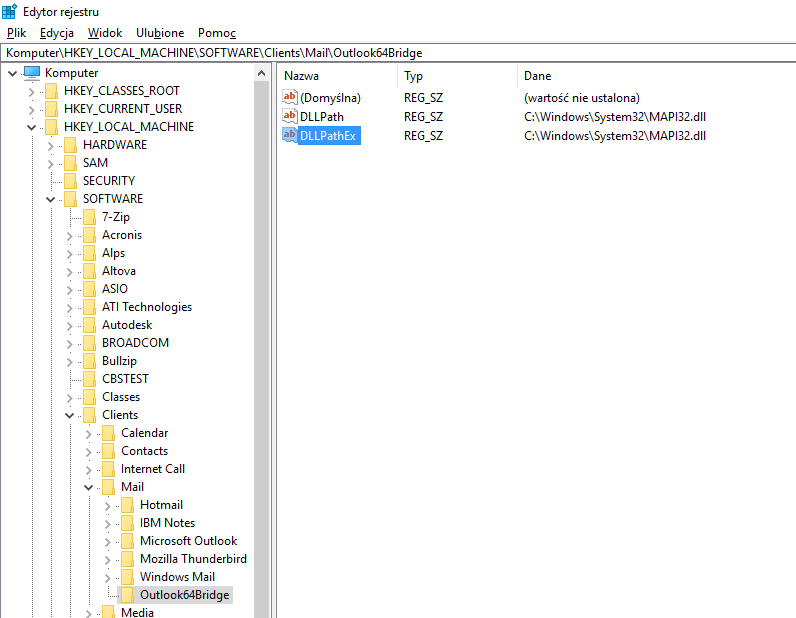
- Teraz prawym przyciskiem utworzyć nowy klucz o nazwie: Outlook64Bridge.
- W utworzonym kluczu należy utworzyć dwie wartości ciągu: DLLPath oraz DLLPathEx.
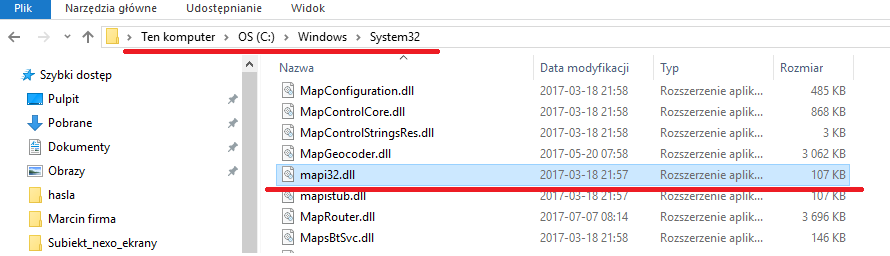
- Musimy teraz znaleźć plik MAPI32.dll w naszym systemie. Powinna się znajdować w katalogu \Windows\System32\MAPI32.dll .
- Ustawiamy wartości nowych ciągów zgodnie ze ścieżką pliku który znaleźliśmy.
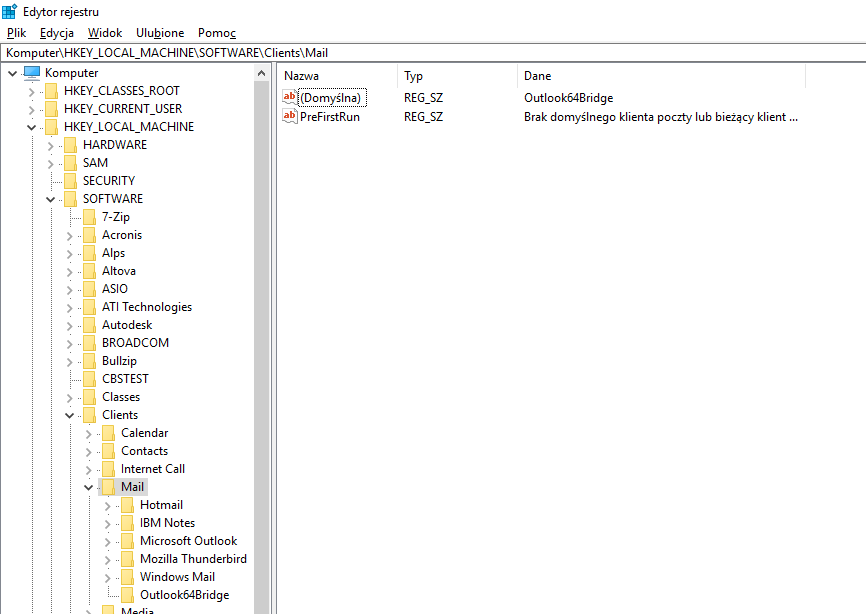
- Przechodzimy do klucza Mail (który jest powyżej utworzonego przez nasz klucza) i zmieniamy wartość ciągu default na Outlook64Bridge.
W przypadku Windows 10 64-bit i Microsoft Outlook 2013 64-bit działa wpisanie ścieżek dla plików:
DLLPath = C:\PROGRAM FILES\MICROSOFT OFFICE\Office15\OLMAPI32.DLL
DLLPathEx = C:\PROGRAM FILES\MICROSOFT OFFICE\Office15\OLMAPI32.DLL
W przypadku Windows 10 64-bit i Microsoft Outlook 2016 64-bit działa wpisanie ścieżek dla plików:
DLLPath = C:\Program Files\Microsoft Office\root\Office16\OLMAPI32.DLL
DLLPathEx = C:\Program Files\Microsoft Office\root\Office16\OLMAPI32.DLL
To już wszystko powinno teraz działać poprawnie.
Nasi specjaliści pomogą dobrać najlepsze rozwiązania dla Twojej firmy.